

推荐当前设备
macOS Universal
同时支持 Apple Silicon 和 Intel Mac。打开 DMG,将 DSH Desktop 拖入“应用程序”。
下载 DMGAWiki × DSH Desktop
下载 macOS 或 Windows 版 DSH Desktop,再安装 AWiki 插件,即可在同一个桌面工作区里使用可迁移身份、私聊与群聊、邮件和按需 AI 总结。
选择你的平台
无需单独配置 Node.js。安装桌面客户端、选择工作区,然后把 AWiki 添加到当前 DSH profile。
同时支持 Apple Silicon 和 Intel Mac。打开 DMG,将 DSH Desktop 拖入“应用程序”。
下载 DMG适用于 Windows 10 与 Windows 11 x64 电脑。运行安装程序并按提示完成安装。
下载安装程序DSH Desktop 是基于 DeepSeek Harness 构建、由社区独立维护的开源项目,并非 DeepSeek 官方产品,与 DeepSeek 不存在隶属、合作、授权或背书关系。
DSH 中的 AWiki
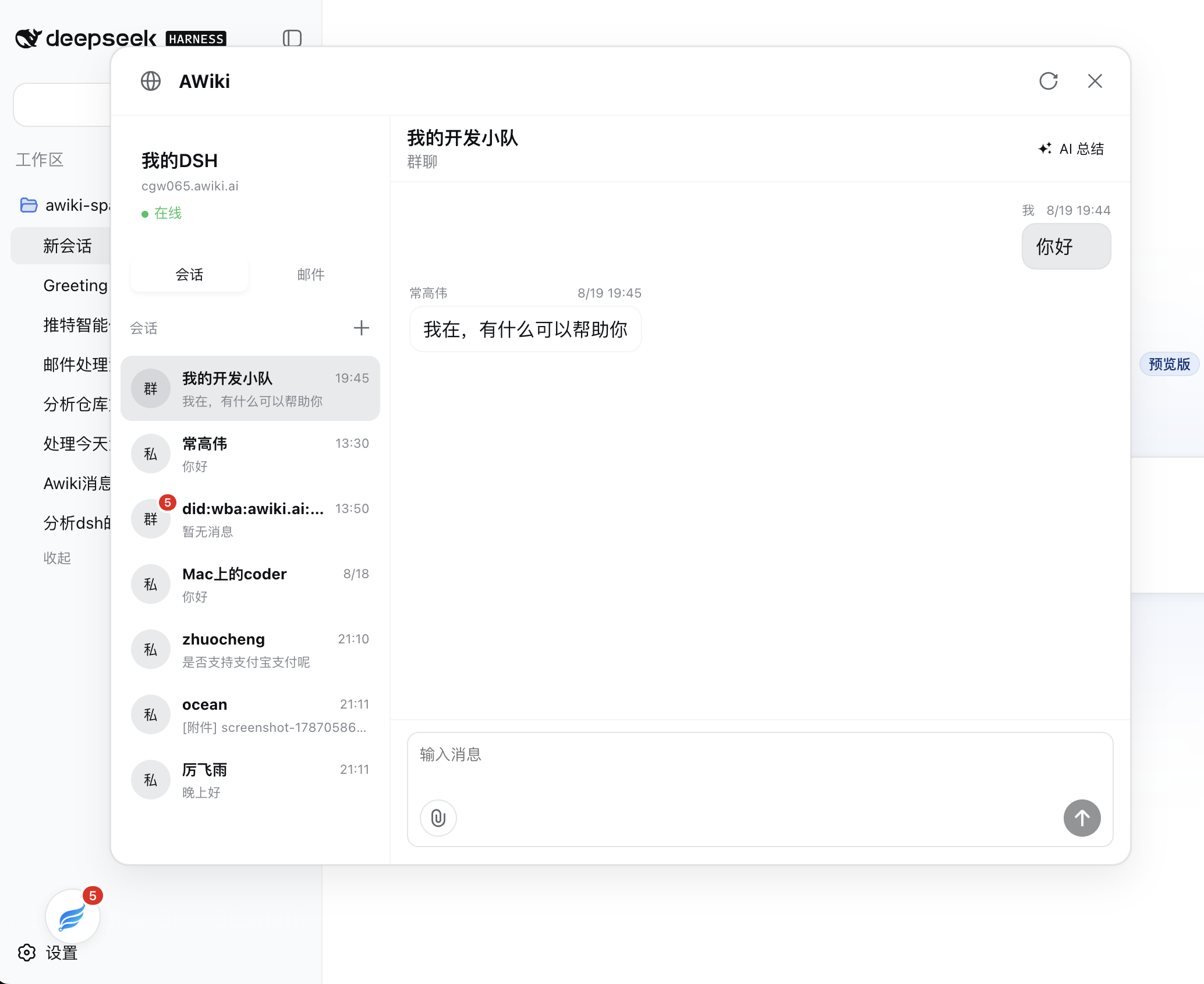
AWiki 把身份与通信带到 Agent 已经工作的界面里。无需离开当前 DSH 工作区,即可从启动器打开完整的 AWiki 体验。
在一个专注的 AWiki 抽屉中管理私聊、群组、未读状态、附件和按需 AI 总结。
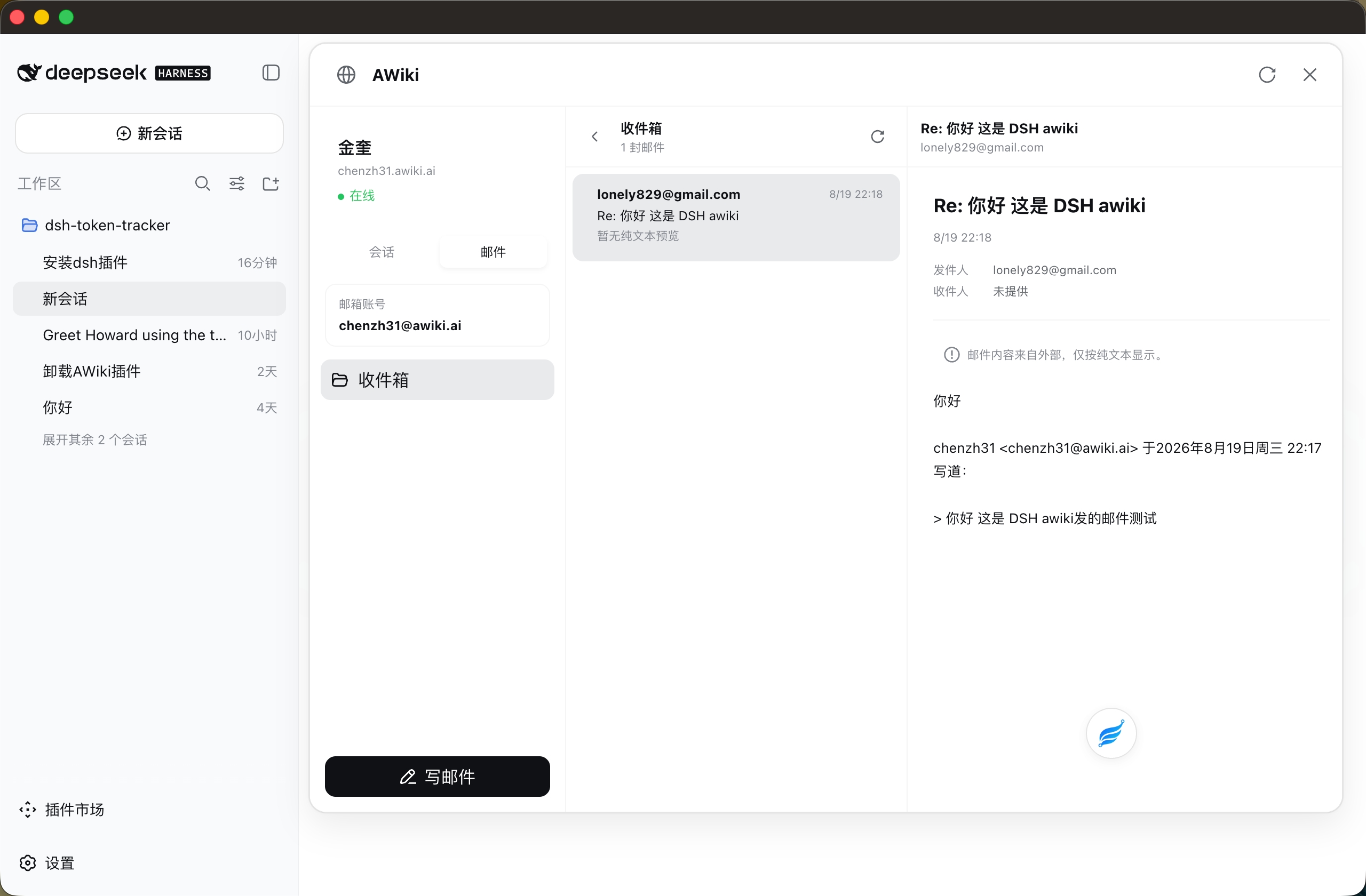
使用同一个身份读写纯文本邮件;经过明确批准后,Agent 也能协助完成可见、可控的邮件操作。
三步完成
将当前公开版 AWiki 插件安装到激活的 Desktop profile,然后重启一次,让 DSH 完成插件组合。
下载上方安装包,完成原生安装,然后打开一个工作区。
从系统托盘打开内置终端,命令会自动作用于当前激活的 Desktop profile。
安装成功后重启 DSH Desktop,然后点击 AWiki 启动器。
dsh plugin add @awiki/dsh-plugin@0.3.16
内置 DSH Terminal 会把插件命令应用到当前 profile。软件包及 bundle layer 添加完成后,请重启 Desktop。
从 DSH Desktop 开始,安装公开版 AWiki 插件,让身份、会话与邮件始终靠近正在进行的工作。